Guida per il funzionamento delle ricevute di consegna su GisMaster
Per poter visualizzare la scheda delle ricevute di consegna bisogna aprire il GisMaster, cliccare in alto a sinistra su moduli e andare sul modulo interessato (ad esempio “Pratiche edilizie”>”Pratiche edilizie…”, oppure “Sportello unico”>”Pratiche sportello unico…”)

Dopo aver fatto ciò bisognerà cliccare su “Gestione ricevute” (che si troverà sotto la voce “Protocollo”, nell’elenco delle voci a sinistra) per aprire la sezione dedicata.
All’interno di questa schermata potremo selezionare ciò che ci interessa: di default verrò aperto l’elenco dei protocolli senza ricevute (se questi rimangono all’interno di questa sezione per un tempo prolungato POTREBBE essere che il protocollo non è mai partito in uscita), altrimenti possiamo selezionare i Protocolli con le ricevute (sia di consegna che di mancata consegna) oppure quelli con SOLTANTO ricevute di mancata consegna (al fianco di questi ultimi ci verrà, inoltre, specificato l’errore indicato nella ricevuta di mancata consegna).
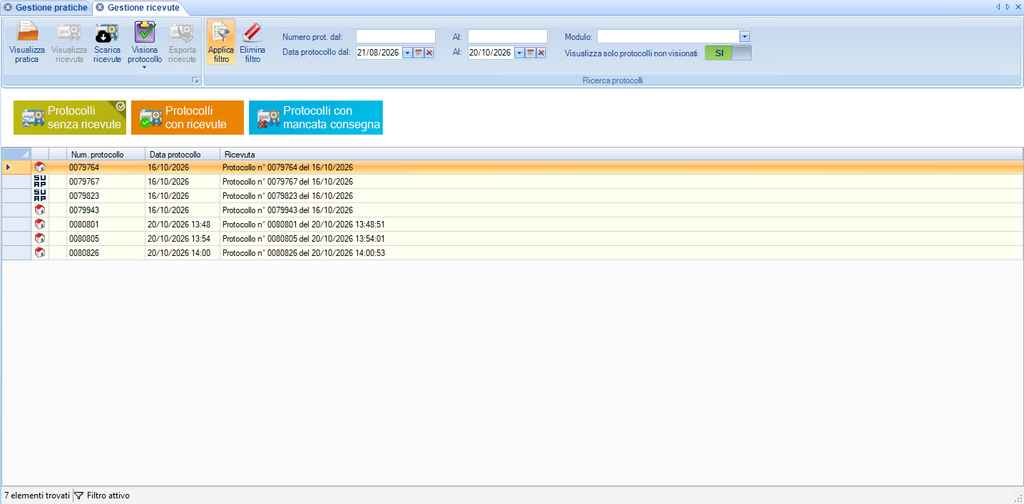
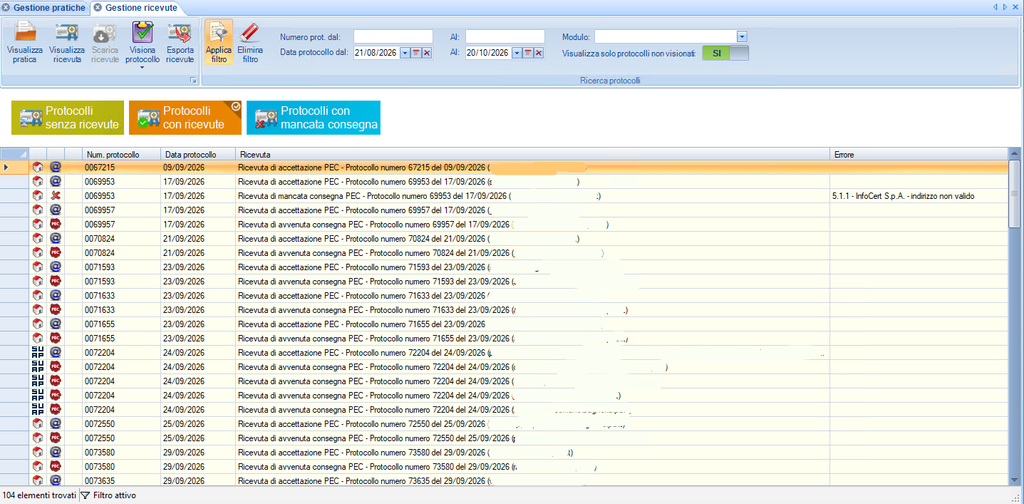
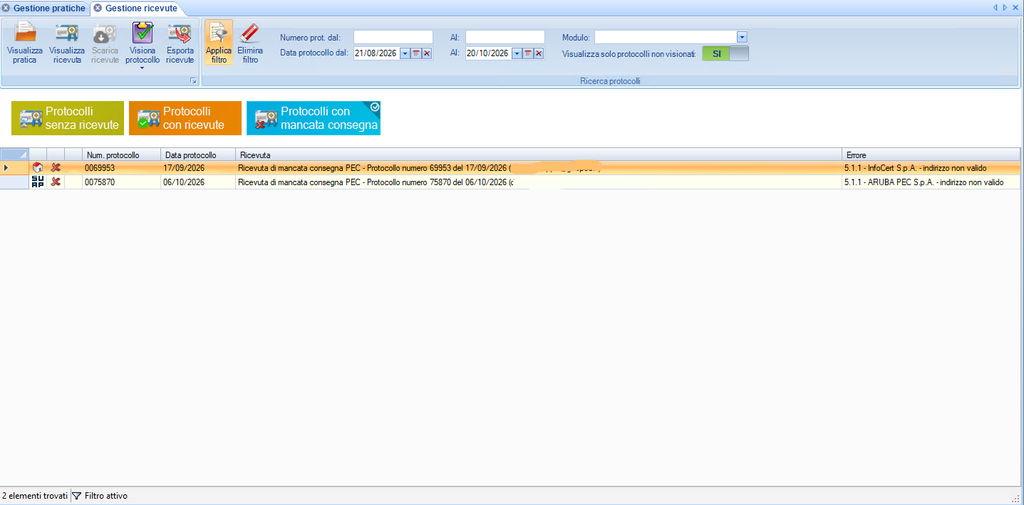
All’interno di ogni scheda possiamo applicare i filtri, selezionandoli a piacimento dalla parte in alto della videata

- Visualizza pratica: permette di aprire la pratica di appartenenza del protocollo;
- Visualizza ricevuta: permette di aprire la ricevuta selezionata (quella evidenziata in arancione);
- Scarica ricevute: permette (nella sezione dei Protocolli senza ricevute) di forzare lo scarico delle ricevute di consegna/mancata consegna di uno o più Protocolli selezionati.
- Visiona protocollo: permette di nascondere le ricevute già controllate (nel caso sia spuntato “Visualizza solo protocolli non visionati” a destra), mentre per rivederle, basterà cliccare sulla freccia sotto “Segna come “da visionare””;
- Esporta ricevute: permette di scaricare una o un elenco di ricevute all’interno di una cartella desiderata (le ricevute saranno dei file in formato .eml);
- Sulla destra abbiamo una serie di filtri da utilizzare per visualizzare solo determinati protocolli: ci viene permesso di selezionare solo i protocolli da un determinato numero ad un altro, ci viene permesso di visualizzare i protocolli da una certa data ad un’altra ed infine ci viene data la possibilità di visualizzare soltanto i protocolli di un determinato modulo (ad esempio posso visualizzare i protocolli appartenenti soltanto al modulo delle pratiche edilizie);
- Infine i tasti “Applica filtro” o “Elimina filtro” permettono di visualizzare i protocolli con i filtri appena impostati o di eliminarli del tutto per ritornare alla visualizzazione iniziale
Precisiamo, infine, che con la nuova versione delle pratiche edilizie e delle pratiche SUAP le ricevute di consegna e di mancata consegna vengono importate automaticamente nelle pratiche di riferimento nel fascicolo “Allegati e Ricevute PEC” ed automaticamente i protocolli verranno spostati da “Protocolli senza ricevute” a “Protocolli con ricevute” (e nel caso in cui la ricevuta fosse una mancata consegna ANCHE in “Protocolli con mancata consegna”).