Manuale per l’utilizzo del servizio delle Notifiche AppIO da GisMaster
In questa breve guida vedremo passo-passo come utilizzare il servizio delle notifiche AppIO direttamente da GisMaster.
Innanzitutto per poter inviare una notifica bisogna spostarsi con il cursore su:
“Moduli”->”Esterno”->”AppIO”->”Notifiche AppIO”.
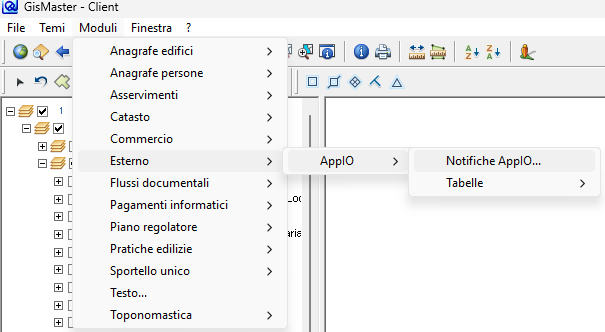
A questo punto ci troviamo davanti la schermata principale riguardante tutte le notifiche AppIO inviate dal nostro ente.
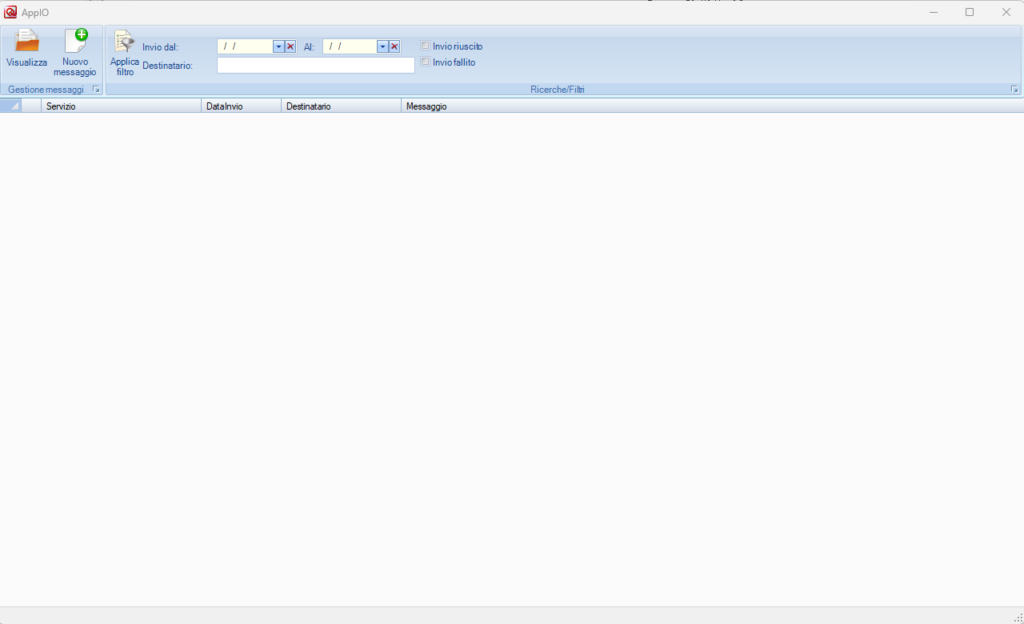
All’interno di questa schermata possiamo anche applicare dei filtri riguardanti il periodo di invio della notifica e l’esito dell’invio di una notifica (dopo averli specificati bisogna cliccare su “Applica Filtri”).
Per inviare una nuova notifica sull’AppIO bisogna cliccare su “Nuovo Messaggio”
Arrivati in questa schermata dobbiamo:
- Selezionare il servizio dal menù a tendina
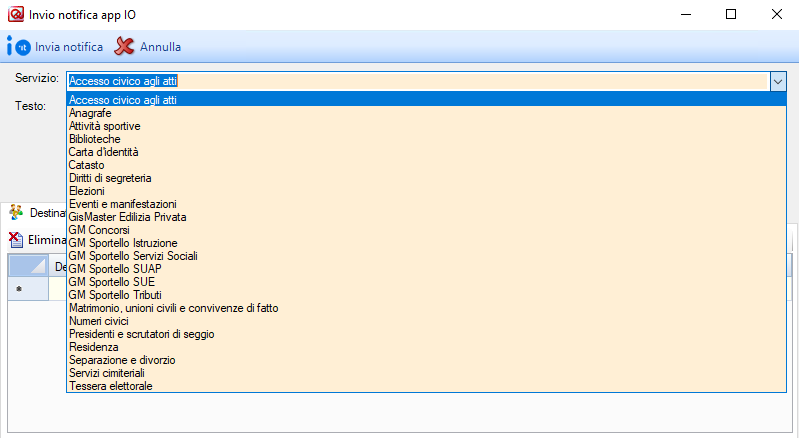
2. Inserire un oggetto di almeno 90 caratteri (fra lettere, numeri, caratteri speciali, punteggiatura e spazi)
Ad esempio:
“Questa è una notifica di test per verificare il corretto funzionamento dell’invio notifiche AppIO direttamente da GisMaster”
3. Inserire i destinatari della notifica.
I destinatari possono inseriti in 2 modi:
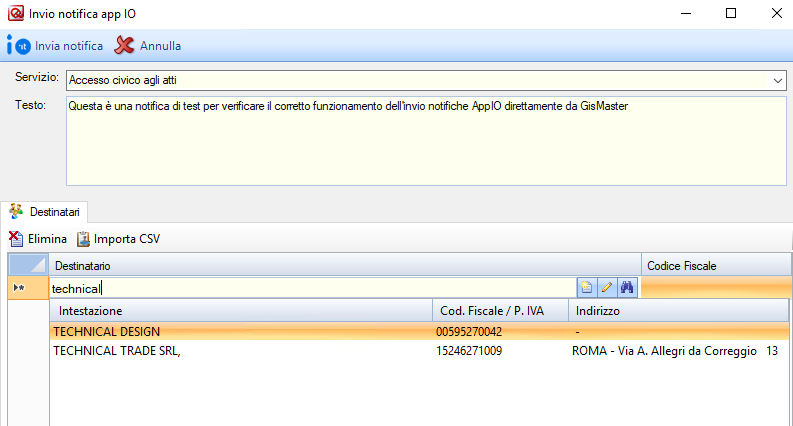
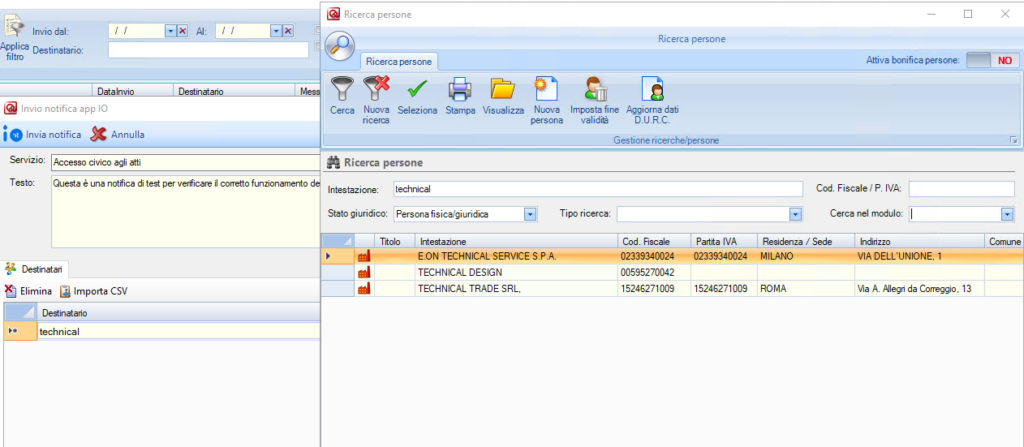
- Selezionando una ad una le anagrafiche inserite nel GisMaster (cliccando nel campo “Intestazione” possiamo scrivere il destinatario che voglio inserire oppure creare una nuova anagrafica, cliccando sull’icona del foglio con la stellina, o ricercare un’anagrafica inserita in un momento precedente, per una ricerca più completa, cliccando sull’icona del binocolo)
b. Cliccando su “Importa CSV” ci permetterà di selezionare un file in formato .csv andando a pescarlo dai file sul nostro pc (se l’applicativo è in Cloud vedrà soltanto le cartelle in rete visualizzabili dal Cloud stesso).
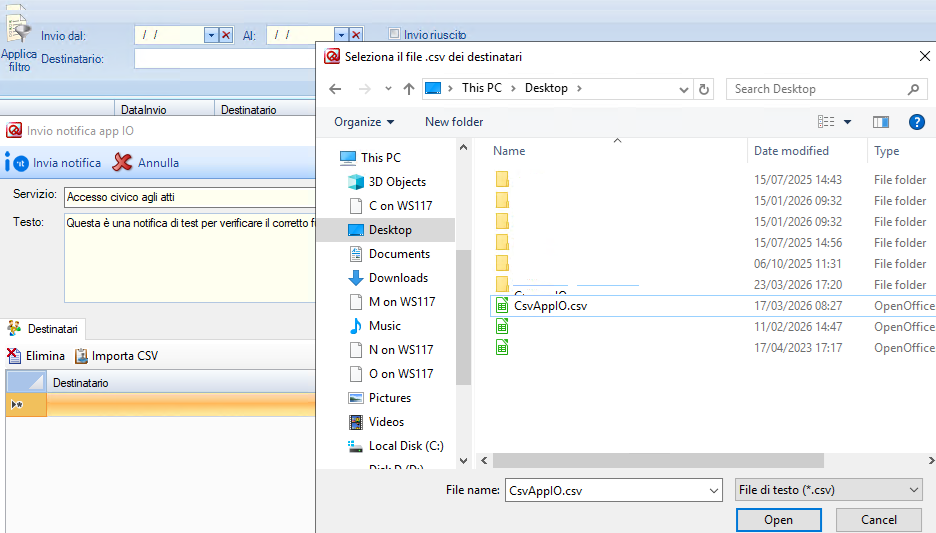
Dopo aver trovato il nostro file (estratto, ad esempio, con il Sofwtare che utilizziamo per l’anagrafe) clicchiamo su “Apri”.
Il file dovrà essere formattato nel seguente modo:
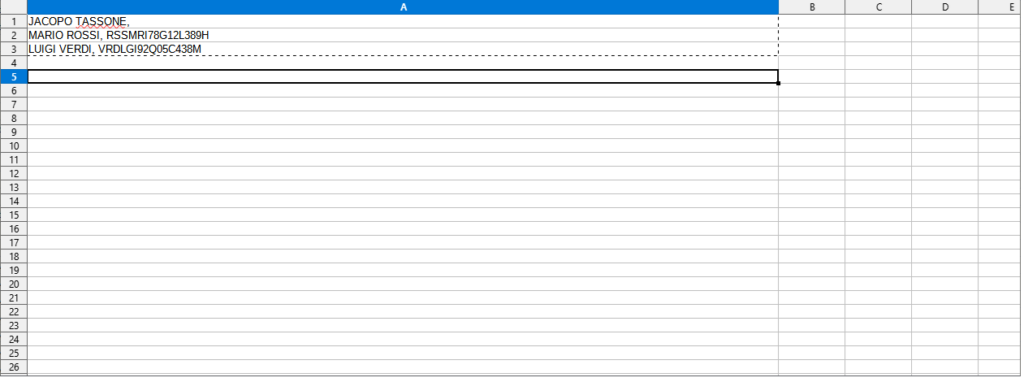
Quindi: 1 riga per destinatario, nella stessa cella inserisco Nome e Cognome,Codice fiscale.
Appena terminata l’importazione (più destinatari ci sono e più tempo impiegherà a caricarli tutti sul GisMaster) la nostra schermata mostrerà qualcosa di questo tipo:
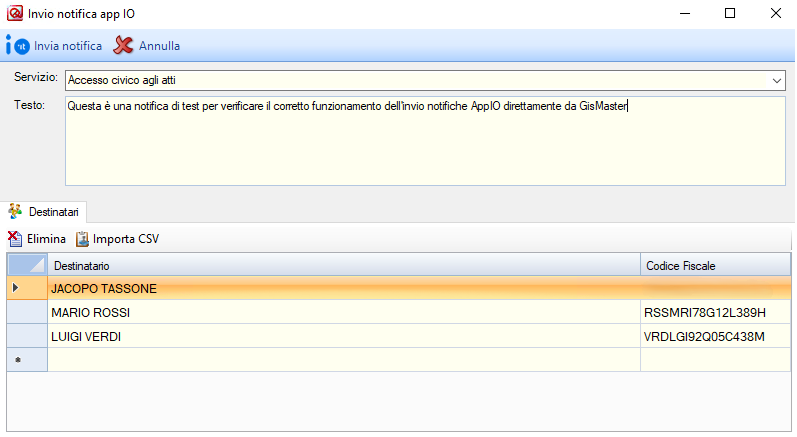
!!Inserendo i destinatari in questo modo non vengono create nuove anagrafiche in GisMaster!!
Arrivati a questo punto non ci resta che cliccare “Invia Notifica” per concludere il lavoro.
Per verificare l’esito dell’invio di una notifica ci basta controllare nella prima schermata( la schermata riepilogativa delle notifiche) se tutti i destinatari hanno una bandierina verde affianco, in caso contrario posso aprire i dettagli dell’invio facendo doppio click oppure selezionando una notifica e cliccando “Visualizza”.
ERRORI COMUNI DURANTE L’INVIO DI UNA NOTIFICA:
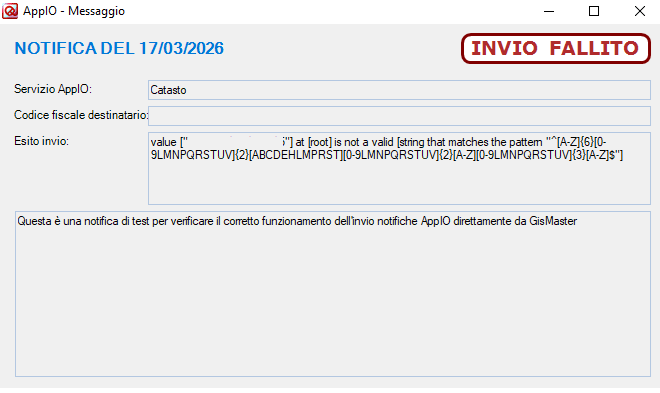
value [“……….”] at [root] is not a valid [string that matches the pattern “^[A-Z]{6}[0-9LMNPQRSTUV]{2}[ABCDEHLMPRST][0-9LMNPQRSTUV]{2}[A-Z][0-9LMNPQRSTUV]{3}[A-Z]$”]
Questo errore indica che il codice fiscale inserito non è “formattato” correttamente, cioè non è composto da 6 lettere, 2 numeri, 1 lettera, 2 numeri, 1 lettera, 3 numeri, 1 lettera; pertanto non riconosce un codice fiscale e l’invio fallisce.
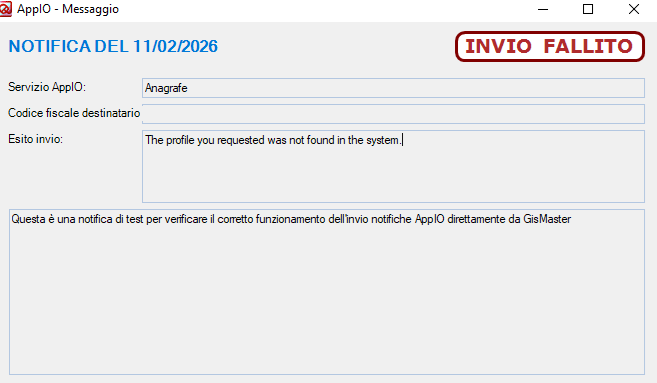
The profile you requested was not found in the system.
Questo errore indica che il Codice fiscale è scritto in formato corretto ma:
Caso A: La persona a cui appartiene il codice fiscale non si è mai autenticata sull’AppIo, pertanto non riesce ad inviare la notifica.
Caso B: Il Codice Fiscale è “realistico”, ma la persona non esiste.
Selezionato un file con formato errato, ritentare
Questo errore si presenta nel caso in cui il .csv selezionato abbia il formato del file scritto in maiuscolo (quindi “.CSV”).
Per risolvere basta rinominare il file (cliccando f2 dopo aver cliccato sul file, oppure facendo click destro e poi “Rinomina” e modificato il formato scrivendolo in minuscolo, quindi “.csv”).