Gestione annuale del Piano dei Flussi di Cassa
La gestione del piano annuale dei flussi di cassa avviene attraverso questi 4 passaggi:
- Creazione del piano annuale dei flussi di cassa (da parte dell’ufficio RAGIONERIA)
- Compilazione delle proposte di cassa per ciascun capitolo del bilancio (da parte dei vari uffici se l’ente lo desidera, altrimenti rimane in carico all’ufficio RAGIONERIA)
- Approvazione delle proposte di cassa da parte della Ragioneria (passaggio obbligatorio nel caso in cui l’ente preveda la compilazione da parte dei vari uffici)
- Chiusura e adozione del piano annuale di flussi di cassa (generazione dei prospetti messi a disposizione dalla R.G.S. e predisposizione della delibera G.C. da parte dell’ufficio RAGIONERIA)
1 – Creazione del piano annuale dei flussi di cassa (in carico all’ufficio RAGIONERIA)
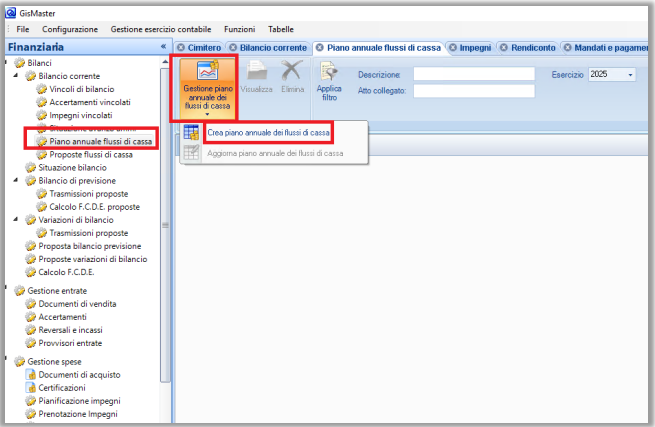
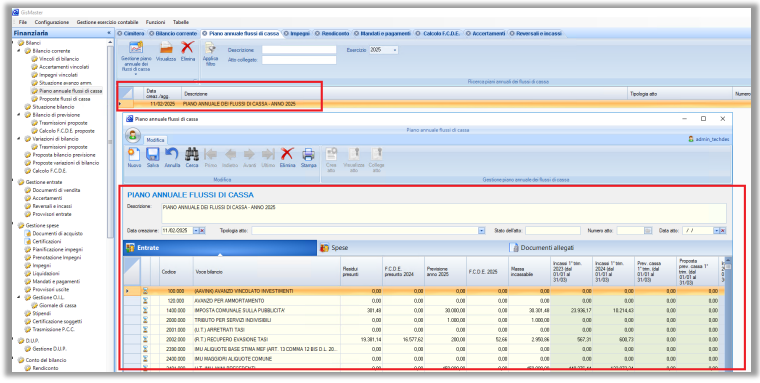
L’ufficio Ragioneria procede alla creazione del piano annuale dei flussi di cassa accedendo al menu “Piano annuale flussi di cassa” e cliccando sul pulsante “Gestione piano annuale dei flussi di cassa” → ”Crea piano annuale dei flussi di cassa”. Al termine della creazione, viene visualizzato il piano creato con l’elenco di tutti i capitoli di entrata/spesa del bilancio.
Nelle spese vengono esclusi gli articoli di bilancio relativi al FPV di spesa (per i comuni che li gestiscono) e nelle entrate vengono esclusi i capitoli relativi al FPV di entrata e all’avanzo (in quanto nessuno di questi può avere la “CASSA” valorizzata).
2 – Compilazione delle proposte di cassa per ciascun capitolo del bilancio (COMPILAZIONE DA PARTE DEGLI UFFICI)
La compilazione delle proposte da parte degli uffici avviene cliccando sulla voce del menu “Proposte flussi di cassa”. Si aprirà una videata in cui compaiono “SPESE” ed “ENTRATE” già filtrate in base all’Area/Ufficio di Gestione di appartenenza dell’utente che compilerà le proposte.
Durante la compilazione delle proposte verranno effettuati dei controlli sui dati inseriti. Nello specifico per le spese i valori inseriti nei vari trimestri non potranno mai essere superiori alla colonna MASSA PAGABILE; per le entrate è previsto il medesimo controllo, ma chiaramente non è un’anomalia bloccante (solo un avviso, in quanto posso essere previsti maggiori incassi). Inoltre, essendo i dati delle previsioni di cassa cumulativi, viene effettuato il controllo di coerenza dei dati nei vari trimestri. Ad es. se imposto un valore di cassa di 1000€ sul primo trimestre, la previsione di cassa sul 2° trimestre dovrà essere maggiore o uguale a 1000€ e così via per il 3° e 4° trimestre.
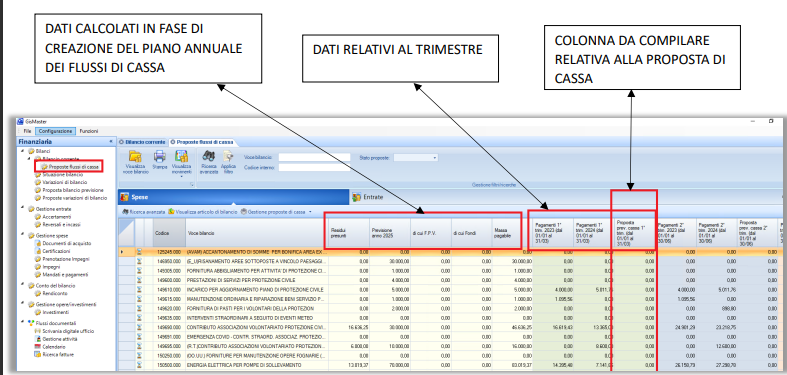
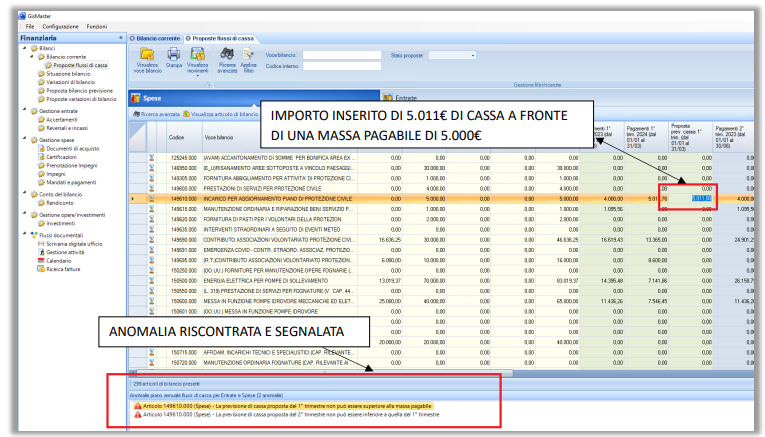
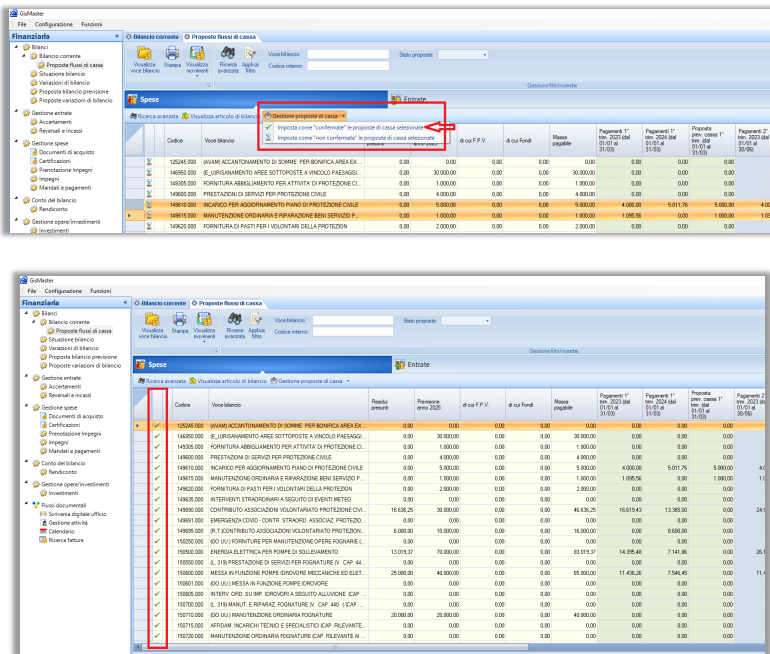
Per facilitare l’inserimento delle proposte è stato inserito l’automatismo per il quale redigendo in un trimestre una proposta di cassa pari al totale della colonna “Massa pagabile” / ”massa incassabile”, in automatico tale importo viene propagato su tutti i trimestri successivi (essendo i dati cumulativi e non potendo avere una cassa maggiore della massa pagabile). A mano a mano che vengono compilati i vari importi di proposta della cassa è necessario segnarli come “confermati” tramite il pulsante “Gestione proposte di cassa” → ”Imposta come confermate le proposte di cassa selezionate”. Questo procedimento risulta obbligatorio in quanto la Ragioneria dovrà verificare le proposte che i vari uffici avranno confermato.
Una volta terminata la compilazione e la conferma di tutte le proposte, la situazione che si dovrebbe presentare dovrebbe essere quella della seconda immagine qui sotto (spunte verde su tutti gli articoli del bilancio).
Nel caso in cui l’ufficio voglia avere un’estrazione della griglia su EXCEL per eventuali controlli e/o simulazioni extra-programma può usufruire del pulsante “Stampa” che genererà un file con l’elenco di tutti i capitoli di spese/entrate (stesse colonne che si vedono a video).
Sono previsti alcuni filtri rapidi nella barra in alto (codice interno dell’articolo e descrizione), oppure la classica ricerca avanzata che permette di cercare per tutti i dati del bilancio spese/entrate, compresi i dati DLGS 118 di Missioni, programmi, titoli, macroaggregati (per le spese ) e Titoli, Tipologie e categorie (per le entrate).
2 – Compilazione delle proposte di cassa per ciascun capitolo del bilancio (COMPILAZIONE CENTRALIZZATA DA PARTE DELL’UFFICIO RAGIONERIA)
La compilazione delle proposte da parte dell’ufficio Ragioneria avviene cliccando sulla voce del menu “Proposte flussi di cassa”. Si aprirà una videata in cui compariranno “Spese” ed “Entrate” con tutti i capitoli presenti nel bilancio.
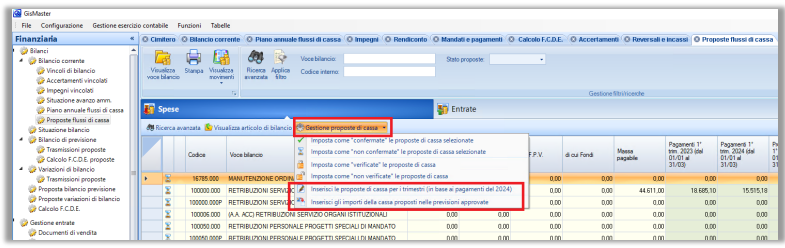
Se l’ente lo desidera, può utilizzare la funzione di proposta delle previsioni di cassa che prevede la compilazione automatica della colonna “Proposta previsione cassa N Trimestre” in base agli incassi/pagamenti dell’anno 2024. ((incassi del trimestre 2024/Incassi totali 2024) * Massa pagabile/Massa incassabile). Questa rimane solo una proposta che poi dovrà essere comunque controllata dall’ufficio Ragioneria e inserita nella colonna “Previsione cassa N trimestre”. (Anche in maniera massima passando da “Gestione proposte di cassa” → “Inserisci gli importi della cassa proposti nelle previsioni approvate”)).
Durante la compilazione delle proposte verranno effettuati dei controlli sui dati inseriti. Nello specifico, per le spese i valori inseriti nei vari trimestri non potranno mai essere superiori alla colonna MASSA PAGABILE; per le entrate è previsto il medesimo controllo, ma chiaramente non è un’anomalia bloccante (solo un avviso).
Inoltre, essendo i dati delle previsioni di cassa cumulativi, viene effettuato il controllo di coerenza dei dati nei vari trimestri. Ad es. se imposto un valore di cassa di 1.000€ sul primo trimestre, la previsione di cassa sul 2° trimestre dovrà essere maggiore o uguale a 1.000€ e così via per il 3° e 4° trimestre.
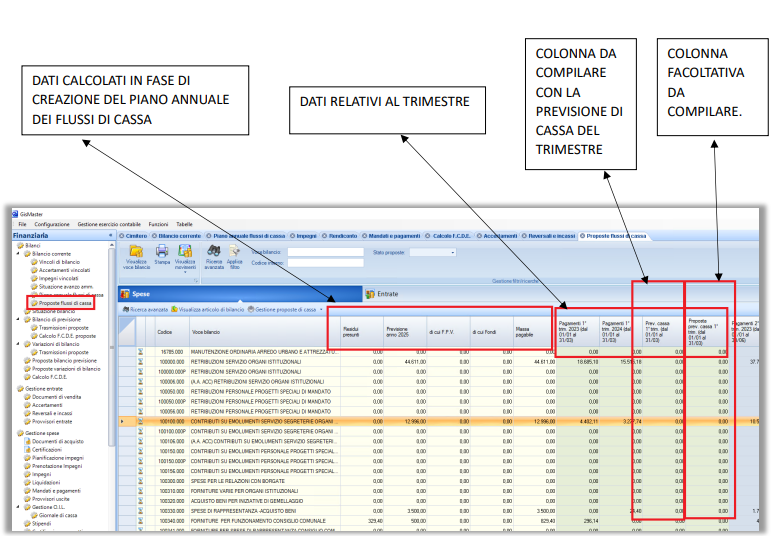
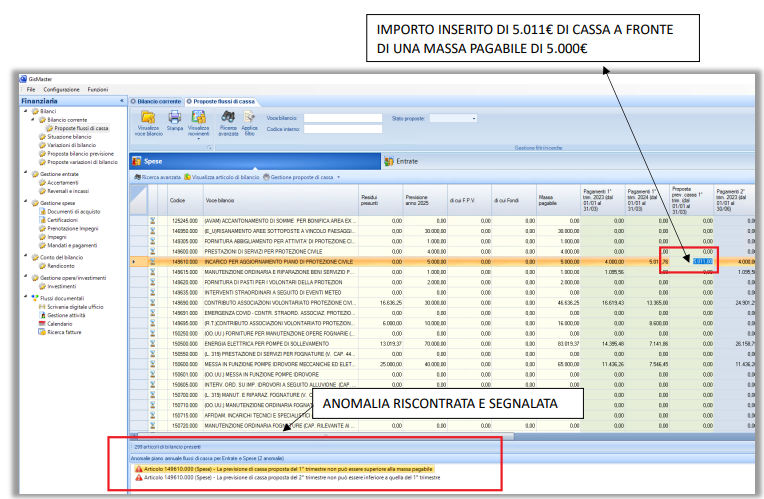
Per facilitare l’inserimento delle proposte, è stato creato l’automatismo per il quale, inserendo in un trimestre una proposta di cassa pari al totale della colonna “Massa pagabile” / ”massa incassabile”, in automatico tale importo viene aggiunto in tutti i trimestri successivi (essendo i dati cumulativi e non potendo avere una cassa maggiore della massa pagabile).
A mano a mano che vengono compilati i vari importi di previsione della cassa è possibile:
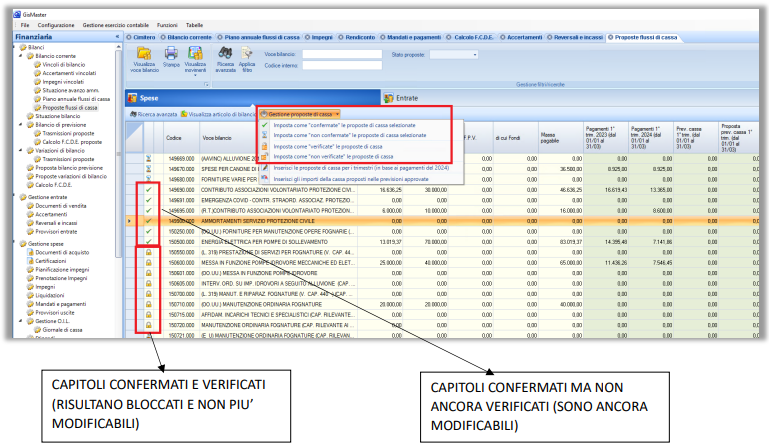
- segnarli come “confermati” tramite il pulsante “Gestione proposte di cassa” → ”Imposta come confermate le proposte di cassa selezionate”. (spunta verde per tenere traccia di quelli già gestiti)
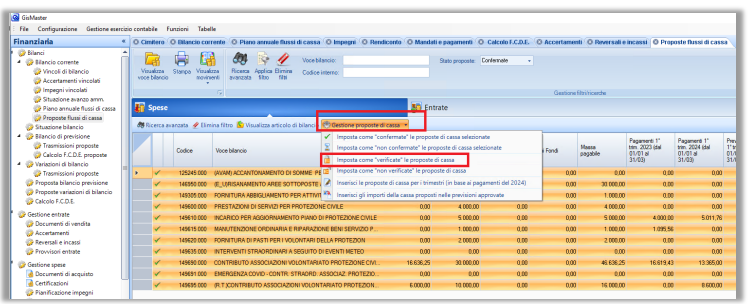
- segnarli come “verificati” tramite il pulsante “Gestione proposte di cassa” → ”Imposta come verificate le proposte di cassa selezionate”. (Icona del lucchetto per bloccare e confermare i valori della cassa inseriti).
3 – Approvazione delle proposte di cassa da parte della ragioneria (passaggio obbligatorio da parte dell’ufficio Ragioneria nel caso in cui l’ente preveda la compilazione da parte dei vari uffici)
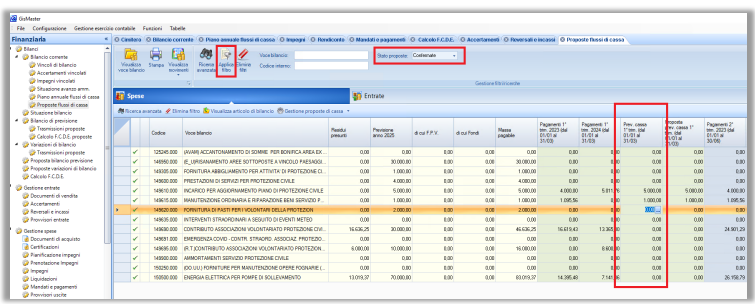
L’operazione consiste nel cercare, mediante i filtri presenti in alto, le proposte “Confermate” dai vari uffici per esaminarle e approvarle.
Per ciascun articolo è necessario compilare la colonna “Previsione cassa N trimestre” (colonna a fianco della proposta).
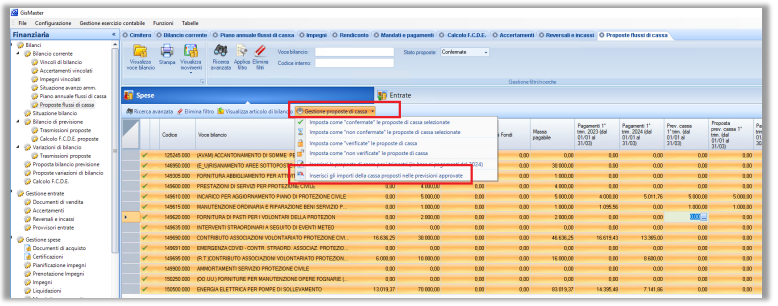
È prevista anche una compilazione massiva mediante il pulsante che si trova sotto “Gestione proposte di cassa”→” Inserisci gli importi della cassa proposti nelle previsioni approvate” (in automatico vengono messi come “approvati” gli importi proposti).
A mano a mano che le previsioni vengono verificate è necessario cliccare il pulsante che si trova sotto “Gestione proposte di cassa” → ” Imposta come verificate le proposte di cassa”. Questa operazione farà in modo che nessuno possa più modificare tali previsioni (contrassegnate con l’icona del lucchetto).
4- Creazione del documento finale e gestione della delibera di G.C.
Terminata la compilazione di tutte le previsioni di cassa di entrate e spese dall’apposita sezione “Proposte flussi di cassa”, è possibile procedere alla creazione del documento finale “Modello del Piano Annuale dei Flussi di Cassa degli Enti Territoriali e dei loro Enti Strumentali in contabilità finanziaria di cui all’art. 1, comma 2, del decreto legislativo 30 marzo 2001, n. 165” e della relativa proposta di Delibera di Giunta Comunale che dovrà essere approvata entro il 28 Febbraio 2025.
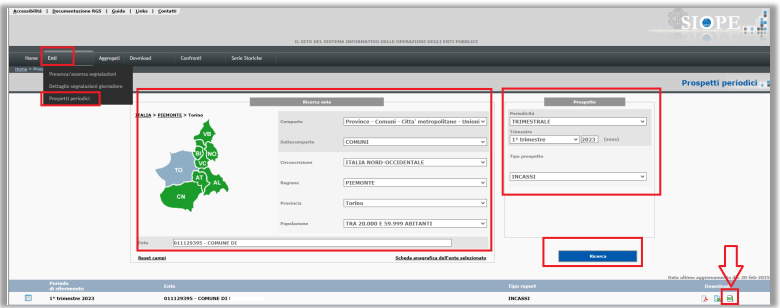
Il modello del piano annuale dei flussi di cassa redatto dalla R.G.S. prevede la presenza degli incassi/pagamenti dell’anno 2023 caricati sul sito www.siope.it. Per cui, per prima cosa, è necessario scaricare i file CSV di incassi e pagamenti dei 4 trimestri 2023 dal sito www.siope.it inserendo i parametri di ricerca che vedete nella foto qui sotto.
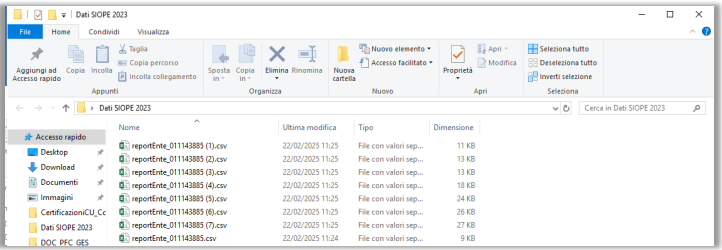
Gli 8 files vanno salvati in una cartella vuota in modo da poterli importare nel passaggio successivo.
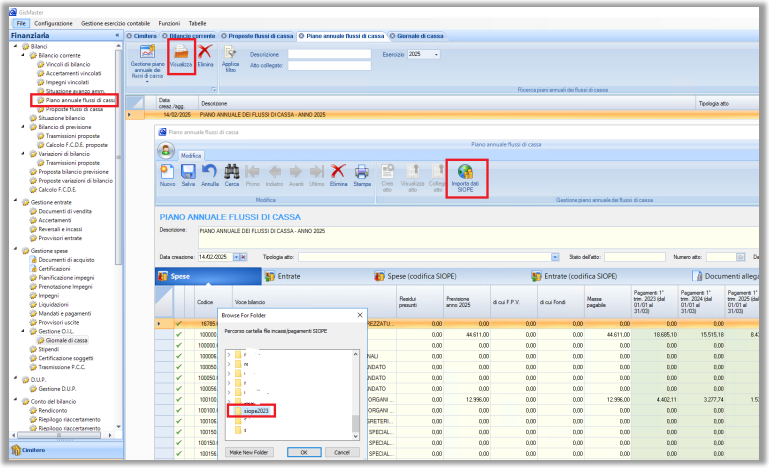
Terminato lo scarico è necessario andare nel menu del “Piano annuale flussi di cassa” e aprire quello già creato. Nella barra in alto si deve cliccare il pulsante “Importa dati SIOPE”, il quale aprirà una finestra in cui bisognerà scegliere la cartella precedentemente creata contenente i files CSV da importare. Selezionata la cartella, avverrà in automatico l’importazione degli incassi e dei pagamenti 2023 suddivisi per trimestre.
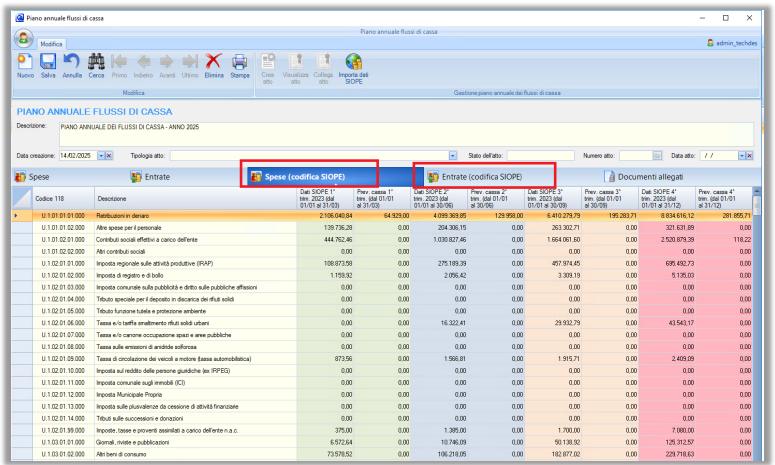
Terminata l’importazione, i dati saranno consultabili nelle due schede “Spese (codifica SIOPE)” ed “Entrate (codifica SIOPE)”. A differenza di prima qui si vedranno le previsioni di cassa 2025 inserite raggruppate per codice SIOPE di 4° livello in relazione agli incassi/pagamenti 2023 scaricati ed importati.
I prospetti finali si creano cliccando sul pulsante “Stampa”: qui sarà possibile trovare sia il modello Excel del piano annuale dei flussi di cassa, sia il testo della proposta di delibera. Quest’ultima essendo una bozza rimane totalmente modificabile in base alle esigenze dell’ente.
Per quanto riguarda il modello RGS, invece, rispecchia quello ufficiale: raggruppato per macroaggregato per le spese e per titolo/tipologia per le entrate, ad eccezione del titolo I e II dove il dettaglio viene espanso al quarto livello del codice SIOPE. In questo caso l’ente potrà agire direttamente sul file generato nel caso voglia eliminare ad es. alcuni tributi non gestiti.
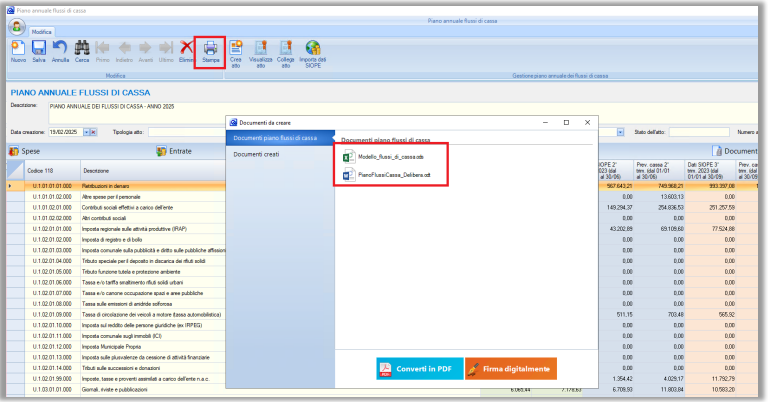
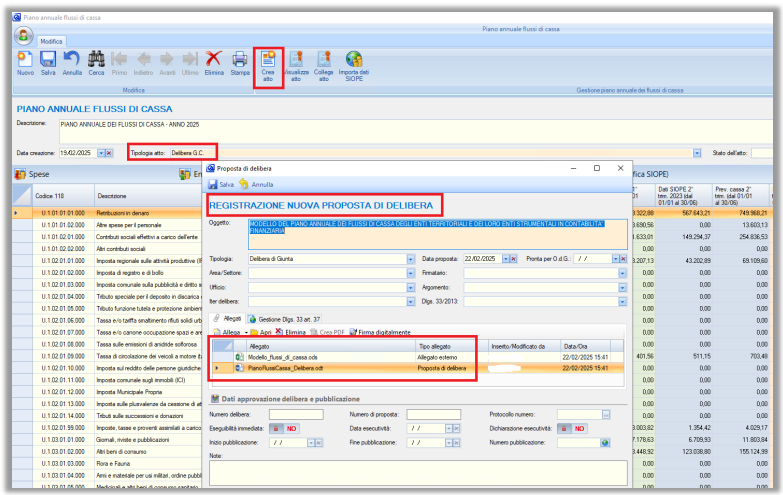
Gli enti che utilizzano anche il modulo degli ATTI AMMINISTRATIVI potranno creare in automatico la Delibera di Giunta Comunale, selezionando la tipologia di atto e cliccando su “Crea Atto”. Verrà visualizzata la videata di caricamento della proposta di delibera in cui compariranno in allegato i 2 modelli generati precedentemente.